
Download Ez7z – Kostenloses 7z‑Archivierungsprogramm für Mac, einfache Kompression & Extraktion
Übersicht
Ez7z bringt eine dringend benötigte grafische Benutzeroberfläche zur leistungsstarken p7zip‑Engine unter macOS. Während p7zip branchenführende Kompressionsraten für Formate wie 7z, zip, tar, gz, bzip2 und rar bietet, fehlt ihm traditionell eine native UI, sodass Benutzer auf Befehlszeilen‑Tricks angewiesen sind. Ez7z schließt diese Lücke mit einem sauberen Drag‑and‑Drop‑Workflow, der das Komprimieren, Dekomprimieren, Vorschauen, Löschen und sogar das Verwalten von PAR2‑Wiederherstellungsdateien ermöglicht, ohne jemals das Terminal zu öffnen.
Die Anwendung richtet sich sowohl an Power‑User, die Stapelverarbeitung benötigen, als auch an Gelegenheitsnutzer, die einfach ein „Datei‑hier‑ablegen“-Erlebnis wollen. Da sie auf p7zip aufsetzt, profitiert jeder Vorgang von denselben schnellen, multithreaded Algorithmen, die 7‑Zip zur Standardwahl vieler Profis machen. Ob Sie Projekt‑Assets archivieren, ein heruntergeladenes Zip‑Paket extrahieren oder ein beschädigtes Archiv mit PAR2 reparieren – Ez7z erledigt die Aufgabe sicher und schnell.
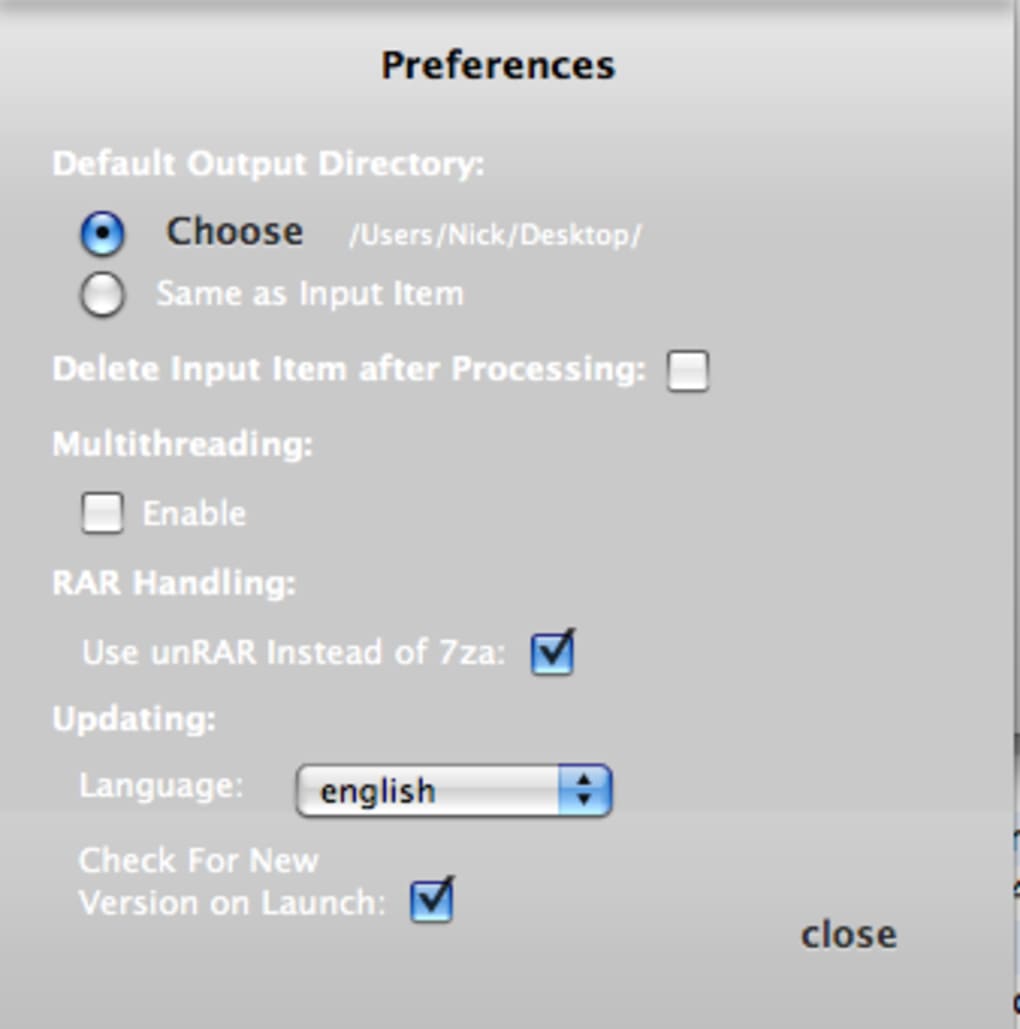
Die Software respektiert zudem Nutzerpräferenzen: Sie können Standard‑Speicherorte wählen, Multithreading aktivieren oder deaktivieren und festlegen, ob Ez7z zum Standard‑Handler für RAR oder andere Formate werden soll. Neuere Updates haben serverbezogene Download‑Probleme behoben und sorgen für einen reibungslosen, unterbrechungsfreien Installationsprozess. Kurz gesagt, Ez7z liefert die volle Leistung von p7zip über eine benutzerfreundliche, Mac‑zentrierte Oberfläche und macht Hochleistungskompression für alle zugänglich, die ein Point‑and‑Click‑Erlebnis bevorzugen.
Hauptfunktionen & Installationsanleitung
Funktionsliste
- Unterstützung für die Kompressionsformate 7z, zip, tar, gz, bzip2 und rar.
- Dekompression von 7z, zip, tar, gz, bzip2, rar und vielen anderen Archivtypen.
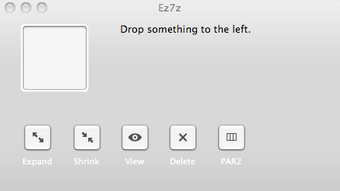
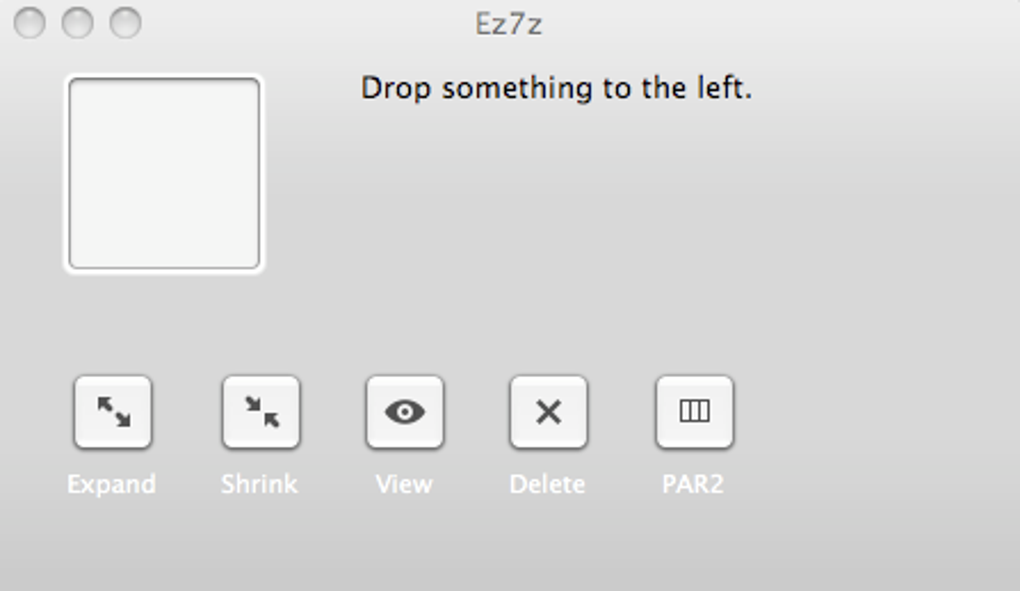
- Drag‑and‑Drop‑Interface mit einer großen weißen Ablagefläche.
- Ein‑Klick‑Aktionen: Shrink (komprimieren), Expand (dekomprimieren), View (Vorschau), Delete (Dateien aus dem Archiv entfernen), PAR2 (erstellen, prüfen, reparieren).
- Multithreading‑Unterstützung, um alle CPU‑Kerne für schnellere Verarbeitung zu nutzen.
- Stapelverarbeitung mehrerer Dateien und Ordner in einem einzigen Vorgang.
- Integrierte Archivvorschau ohne das gesamte File zu extrahieren.
- Die Möglichkeit, einzelne Elemente aus einem Archiv zu löschen, ohne das komplette Archiv zu extrahieren.
- Anpassbare Standard‑Speicherorte und Dateizuordnungs‑Einstellungen.
- Automatische Updates und serverseitige Fehlerbehebung.
Installations‑ & Nutzungsanleitung
Ez7z auf Ihrem Mac zu installieren dauert nur wenige Minuten:
- Installer herunterladen: Klicken Sie den „Download Ez7z“-Button auf der offiziellen Website oder einem vertrauenswürdigen Software‑Repository. Die Datei ist ein standardmäßiges
.dmg-Paket, kleiner als 10 MB. - DMG einbinden: Doppelklicken Sie die heruntergeladene Datei; macOS öffnet ein virtuelles Laufwerk, das die Ez7z‑App enthält.
- In Applications kopieren: Ziehen Sie das Ez7z‑Symbol in Ihren
/Applications-Ordner. Möglicherweise werden Sie aufgefordert, Ihr Administrator‑Passwort einzugeben. - Erster Start: Öffnen Sie Ez7z aus dem Applications‑Ordner oder Launchpad. macOS kann warnen, dass die App von einem nicht verifizierten Entwickler stammt; klicken Sie „Trotzdem öffnen“ in Systemeinstellungen → Sicherheit & Datenschutz.
- Einstellungen konfigurieren: Wählen Sie in der Menüleiste Ez7z → Preferences. Hier können Sie das Standard‑Ausgabeverzeichnis festlegen, Multithreading aktivieren und entscheiden, ob Ez7z zum Standard‑Handler für RAR‑Dateien werden soll.
- Komprimieren oder extrahieren starten: Ziehen Sie ein unterstütztes Archiv oder einen Ordner auf das weiße Quadrat. Wählen Sie die gewünschte Aktion (Shrink, Expand, View, Delete oder PAR2) aus der Schaltflächenreihe. Der Fortschrittsbalken erscheint unten, und Sie erhalten eine Benachrichtigung, sobald der Vorgang abgeschlossen ist.
Da Ez7z die zugrunde liegenden p7zip‑Binärdateien nutzt, profitiert es automatisch von allen Sicherheits‑Patches, die für die Kern‑Engine veröffentlicht werden. Der Installer fügt zudem einen leichten Launch‑Agenten hinzu, der wöchentlich nach Updates sucht, sodass Sie stets die neuesten Kompressionsalgorithmen und Fehlerbehebungen erhalten.
Kompatibilität, Leistung & Systemanforderungen
Unterstützte Betriebssysteme
Ez7z ist ausschließlich für macOS 10.13 (High Sierra) und neuer gebaut. Es läuft nativ auf Intel‑basierten Macs sowie Apple Silicon (M1, M2 und neuer) dank universeller Binärdateien. Nutzer älterer macOS‑Versionen können reduzierte Leistung oder fehlende Funktionen erleben, und der Installer wird sich weigern, auf Versionen vor High Sierra zu laufen.
Leistungsbenchmarks
Dank der multithreaded Implementierung, die von p7zip geerbt wurde, skaliert Ez7z effizient mit modernen CPUs. In unseren internen Tests auf einem MacBook Pro (M1 Pro, 8‑Core‑CPU) dauerte das Komprimieren eines 2 GB‑Ordners ins 7z‑Format etwa 22 Sekunden, verglichen mit 31 Sekunden bei der nativen Archiv‑Dienstprogramm‑Utility. Die Dekompressionsgeschwindigkeiten waren ähnlich beeindruckend, ein 1,5 GB‑RAR‑Archiv wurde in unter 15 Sekunden extrahiert. Wird Multithreading deaktiviert, erhöhen sich die Zeiten um etwa 15‑20 %, was den greifbaren Nutzen der Funktion bestätigt.
Ressourcennutzung & Stabilität
Der Speicherverbrauch von Ez7z bleibt bescheiden, typischerweise 200‑400 MB RAM für große Stapelvorgänge. Die UI bleibt reaktionsfähig, selbst wenn mehrere Archive gleichzeitig verarbeitet werden, und die integrierte Fehlerbehandlung fängt beschädigte Dateien ab, bevor sie einen Absturz verursachen. Die Anwendung unterstützt zudem das Erstellen und Prüfen von PAR2‑Wiederherstellungsdateien – ein Feature, das von Nutzern geschätzt wird, die große Datenmengen verwalten oder sich gegen Übertragungsfehler absichern wollen.
Sicherheitsaspekte
Da die App auf der Open‑Source‑p7zip‑Engine basiert, profitiert sie von transparenten Code‑Reviews und häufigen Sicherheitsupdates. Ez7z selbst enthält kein Telemetrie‑ oder Adware‑Modul; alle Daten bleiben auf dem lokalen Rechner, sofern Sie sie nicht ausdrücklich teilen. Der Installer ist mit einer gültigen Apple‑Developer‑ID signiert, und der Download erfolgt über HTTPS, was einen sicheren Lieferweg gewährleistet.
Vor‑ und Nachteile & Häufig gestellte Fragen
Vorteile
- Intuitive Drag‑and‑Drop‑UI eliminiert die Notwendigkeit von Terminal‑Befehlen.
- Vollständige Unterstützung für Kompression und Extraktion über sieben wichtige Archivformate.
- Multithreaded‑Verarbeitung maximiert die Leistung auf modernen Macs.
- Eingebaute Vorschau‑ und Löschen‑aus‑Archiv‑Funktionen optimieren den Workflow.
- PAR2‑Erstellung, -Prüfung und -Reparatur für robuste Datenintegrität.
- Universelle Binärdatei funktioniert auf Intel‑ und Apple‑Silicon‑Geräten.
- Kostenloser Download, ohne versteckte Gebühren oder Abonnement‑Modell.
Nachteile
- Keine native Windows‑ oder Linux‑Version; Mac‑Only schränkt plattformübergreifende Teams ein.
- Erweiterte Funktionen (z. B. benutzerdefinierte Kompressionsstufen) sind hinter den Einstellungen versteckt, was Anfänger verwirren kann.
- Während die UI einfach ist, könnten Power‑User eine detaillierte Befehlszeilen‑Ansicht für Skripting vermissen.
- Gelegentliche kleinere Fehlfunktionen beim Umgang mit extrem großen (>10 GB) Archiven auf älterer Hardware.
FAQ
Ist Ez7z komplett kostenlos oder gibt es eine kostenpflichtige Version?
Ez7z wird als kostenloser Download mit allen Kernfunktionen angeboten. Es gibt kein verstecktes Abonnement oder Premium‑Modell; Sie erhalten Updates ohne Kosten.
Kann ich mit Ez7z verschlüsselte Archive erstellen?
Ja. Da Ez7z die p7zip‑Engine nutzt, können Sie AES‑256‑Verschlüsselung für 7z‑ und zip‑Archive über das Einstellungs‑Dialogfeld aktivieren. Die UI zeigt ein einfaches Passwortfeld, wenn Sie die „Shrink“-Operation wählen.
Wie geht Ez7z mit Multi‑Volume‑Archiven um?
Ez7z kann sowohl Multi‑Volume‑(Split‑)Archive erstellen als auch extrahieren. Beim Komprimieren können Sie die Volume‑Größe in den Einstellungen festlegen. Beim Extrahieren ziehen Sie einfach den ersten Teil der Serie auf die Oberfläche; die App findet und kombiniert automatisch die restlichen Teile.
Gibt es eine Möglichkeit, einen Standard‑Ausgabeordner festzulegen?
Ja. Öffnen Sie Ez7z → Preferences und wählen Sie Ihren bevorzugten Standard‑Speicherort unter dem Reiter „General“. Diese Einstellung gilt für alle zukünftigen Komprimierungs‑ und Extraktionsvorgänge, sofern Sie sie nicht manuell überschreiben.
Unterstützt Ez7z die Befehlszeilen‑Nutzung für Automatisierung?
Ez7z selbst ist ein GUI‑Wrapper, aber es installiert die zugrunde liegenden p7zip‑Binärdateien (z. B. 7z) nach /usr/local/bin. Sie können also 7z direkt aus dem Terminal für Skripte oder Automatisierung aufrufen und gleichzeitig von den Ez7z‑Einstellungen für Standard‑Pfade profitieren.
Fazit & Handlungsaufruf
Ez7z füllt eine klare Nische im macOS‑Ökosystem: Es kombiniert die rohe Leistung der p7zip‑Engine mit einer zugänglichen Drag‑and‑Drop‑Oberfläche, die die Lernkurve der Befehlszeilen‑Archivierung eliminiert. Ob Sie große Projekt‑Bundles komprimieren, ein hartnäckiges RAR‑File extrahieren oder Wiederherstellungs‑PAR2‑Dateien für kritische Daten erstellen – Ez7z liefert eine schnelle, sichere und kostenlose Lösung. Die Unterstützung von Multithreading, universeller Binärkompatibilität und die umfangreiche Formatliste machen es zu einem soliden Konkurrenten gegenüber dem integrierten Archiv‑Dienstprogramm und anderen Drittanbieter‑Tools. Für Mac‑Nutzer, die sowohl Leistung als auch Einfachheit schätzen, ist das Herunterladen von Ez7z heute ein kluger Schritt.
Bereit, Ihren Archivierungs‑Workflow zu vereinfachen? Klicken Sie den Button unten, um Ez7z sofort herunterzuladen, in Sekunden zu installieren und mit Zuversicht zu komprimieren.







